



APARTADO 39 DE 43
Pedir una corrección de jornada
Guía para Todos los públicos
Una incidencia solicita una revisión; abrir el formulario o escribir una propuesta no modifica por sí solo el registro original.
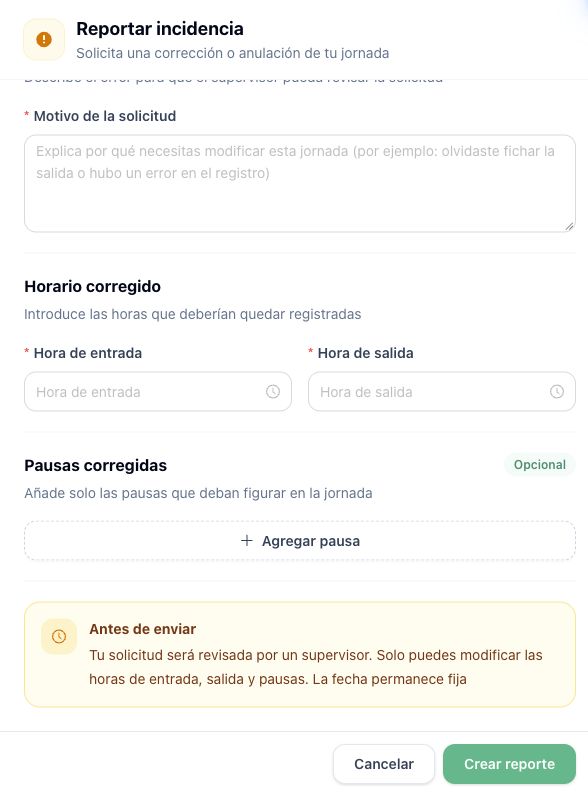
- En Mis fichajes, localiza la jornada y abre Acciones → Reportar incidencia, o usa el botón de la tarjeta.
- Revisa la jornada original, incluidos sus descansos.
- Elige Modificar jornada para proponer horas y pausas, o Anular jornada cuando corresponda cancelar ese registro.
- Describe el motivo con claridad. En una modificación, introduce entrada, salida y las pausas que deban quedar registradas.
- Revisa la propuesta antes de Crear reporte. La fecha de la jornada permanece fija y la solicitud debe revisarla un supervisor.
En la app, abre Historial → jornada → Reportar incidencia. El formulario ofrece Modificar y Anular; Crear desde Historial permite solicitar una jornada que no registraste.
Si olvidaste fichar
Sección titulada «Si olvidaste fichar»El historial también ofrece Generar fichaje. Su formulario pide motivo, fecha, horas y pausas opcionales, y explica que la solicitud se revisará antes de crear el registro.
La persona que revisa entra en Incidencias, comprueba el registro original y la propuesta y utiliza las acciones que tenga autorizadas. La gestión por departamento se limita a su equipo y no permite resolver una incidencia propia.
También puede ayudarte
Sección titulada «También puede ayudarte»La imagen no está disponible